Chaos Tamer — Okiełznaj Swój Chaos, Wyhoduj Swój Ogród 🌱
Dziś chcę Wam pokazać moją drugą aplikację stworzoną metodą vibe-coding. Jeśli czytaliście mój poprzedni artykuł o Birthday Buddy, to znacie już schemat — zero kodowania, zero programisty, tylko ja i rozmowa z AI. Tym razem stawka była wyższa. Tym razem musiałam okiełznać chaos.
Od Pomysłu do Aplikacji
Jeśli prowadzisz startup albo jesteś w sile wieku i wszystko dzieje się naraz — warto sobie zapisać, co jest do załatwienia, bo skleroza nadchodzi 😄
Dlatego uznałam, że najlepsza druga appka będzie dla mnie właśnie chaos tamer. Kocham robić taski, ale jakoś jak zapisywałam je w Wordzie albo w Google — czegoś mi brakowało. I już wiem czego: konfetti! 🎉
I tak narodził się ChaosTamer.
Czym Jest Vibe-Coding? (Szybkie Przypomnienie)
Vibe-coding to budowanie aplikacji przez rozmowę z AI. Nie piszesz kodu — opisujesz, czego chcesz, a AI to buduje. Jeśli przegapiliście pełne wyjaśnienie, zajrzyjcie do mojego pierwszego artykułu. Wersja skrócona: jeśli potrafisz napisać wiadomość, potrafisz zbudować aplikację.
Narzędzie: Replit Agent
To samo narzędzie co ostatnio — Replit z ich AI Agentem. Opisujesz, on buduje.
Replit Core: $25/miesiąc
Darmowa domena
.replit.appw zestawieJedno popołudnie od zera do opublikowanej aplikacji ☕
Różnica tym razem? Znałam już proces. Druga aplikacja = szybciej, płynniej, ambitniej. Pewność siebie to też feature. 💪
Zanim Zaczniesz — FAQ dla Nieprogramistów 🙋♀️
"Czy budowanie drugiej aplikacji jest łatwiejsze niż pierwszej?"
Tak! Wiesz już, jak rozmawiać z Agentem, czego się spodziewać i jak planować. Moja pierwsza aplikacja zajęła jedno popołudnie. Ta? Tak samo — ale z większą liczbą funkcji.
"Mogę zbudować menedżer zadań? Przecież jest ich milion!"
Jest. Ale żaden z nich nie jest twój. W żadnym nie lecą konfetti, jak kończysz zadanie. W żadnym nie rośnie ogród. Na tym polega piękno vibe-codingu — budujesz dokładnie to, co pasuje do twojego mózgu.
"A przypomnienia — naprawdę działają?"
Tak! Powiadomienia e-mail i push. Agent postawił cały system. Ja tylko opisałam, czego chcę.
"Muszę wiedzieć, co to markdown?"
Nie. Ale jeśli wiesz, ChaosTamer obsługuje go w opisach zadań. Jeśli nie wiesz — po prostu pisz normalnie. Działa tak i tak.
Mój Proces (Krok po Kroku)
1. Najpierw Kartka, Nie Klawiatura ✏️
Wzięłam zeszyt i zaplanowałam ekran po ekranie — co powinno być na nich, jak „architekt": co jest po czym i jak logicznie wplata się w całość. I oczywiście gdzie wcisnąć Pablito 🐶😄
2. Planuj, Nie Buduj! 📋
Ta sama rada co wcześniej — wybierz tryb Plan w Replit. Pozwól Agentowi pomyśleć, zanim zacznie budować. Opisałam cały koncept: zarządzanie zadaniami z dwoma stanami (chaos i okiełznane), przypomnienia, animacje konfetti, gamifikacja ogrodu, kod dostępu, logowanie przez Google, tryb ciemny, obsługa dwóch języków.
Agent wrócił z solidnym planem. Poprawiłam kilka rzeczy i powiedziałam "jazda."
3. Opisz, Czego Chcesz 💬
Mój początkowy prompt wyglądał mniej więcej tak:
"Zbuduj aplikację do zarządzania zadaniami o nazwie ChaosTamer. Dwa stany zadań: Chaos (aktywne) i Okiełznane (ukończone). Kiedy oznaczysz zadanie jako zrobione, pojawiają się konfetti. Co 10 ukończonych zadań rośnie nowa roślina w twoim ogrodzie. Dołącz inteligentne przypomnienia z konfigurowalną częstotliwością. Strona główna z leśną ilustracją i hasłem 'Tame it. Track it. Done.' Ochrona kodem dostępu, logowanie Google, powiadomienia e-mail, tryb ciemny, przełącznik PL/EN. Czysty, inspirowany naturą design."
4. Rozmawiaj i Iteruj 🔄
Jak poprzednio — pierwsza wersja wymagała poprawek:
"Zrób konfetti większe i bardziej kolorowe"
"Dodaj checkbox 'Nie przypominaj' dla zadań, które nie potrzebują przypomnień"
"Dropdown z priorytetem powinien mieć: Brak, Niski, Średni, Wysoki"
"Dodaj obsługę markdown w opisach zadań"
"Zrób pasek wyszukiwania bardziej widoczny"
Każda wiadomość = natychmiastowa poprawa. Jak praca z programistą, który ma nieskończoną cierpliwość i zero ego.
5. Opublikuj Jednym Kliknięciem 🚀
Klik Publish — aplikacja żyje pod adresem chaos-tamer.replit.app. Gotowe.
Rezultat
Oto co zbudowałam — przejdźmy przez to ekran po ekranie. To pomoże Wam zobaczyć, co jest w środku, i da pomysły na własne aplikacje.
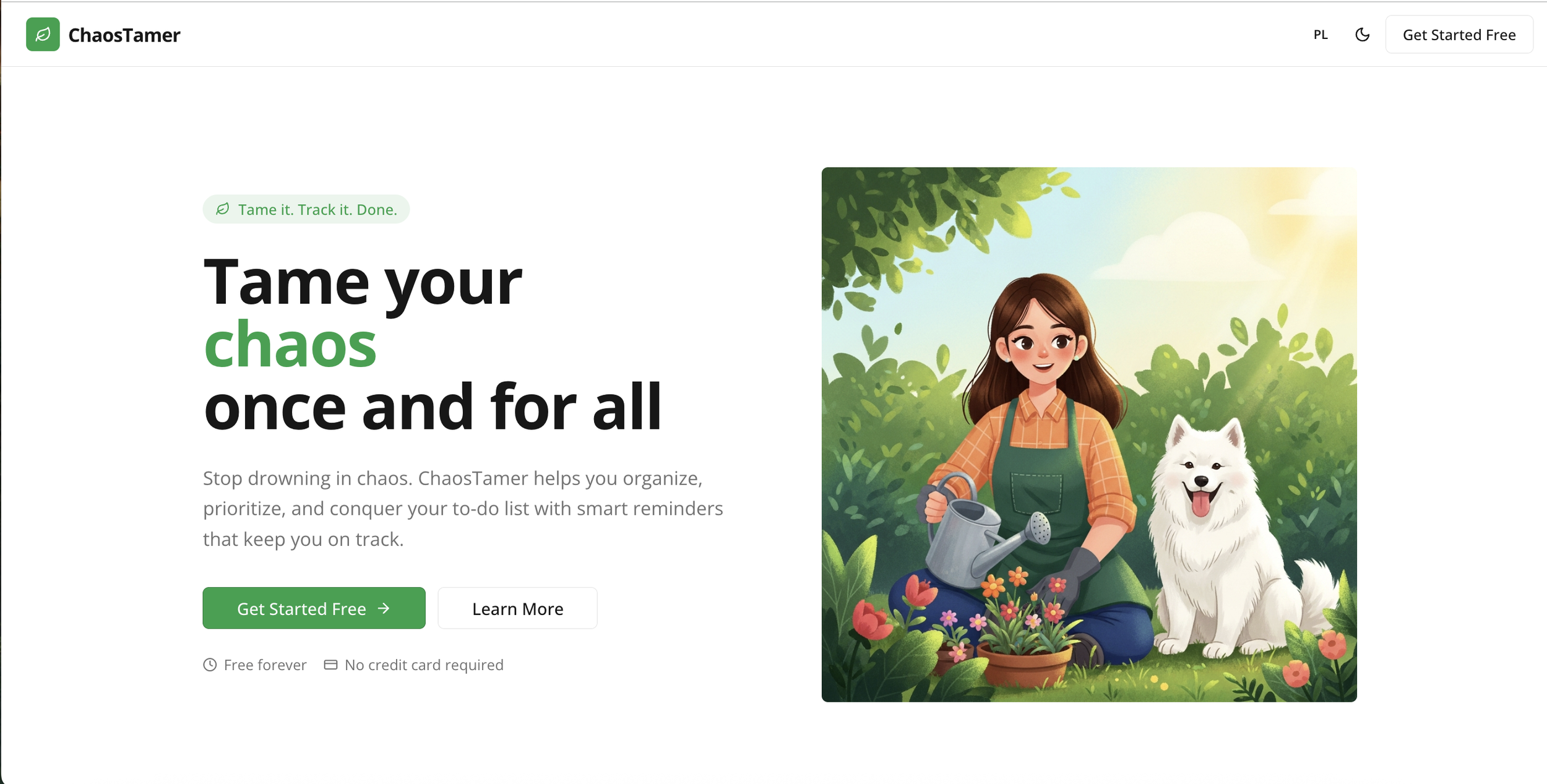
Ekran 1: Strona Główna 🌲
Pierwsza rzecz, którą widzisz:
Duże hasło — "Tame it. Track it. Done."
Leśna ilustracja — spokojne, zielone, naturalne wibracje. Żadnego korporacyjnego niebieskiego. Żadnej hustle culture.
Trzy wyróżnione funkcje:
🔔 Inteligentne Przypomnienia — nigdy nie zapomnij, nigdy się nie stresuj
📋 Widok Chaos i Okiełznane — zobacz co jest aktywne, a co pokonane
💬 Dyskusje o Zadaniach — dodawaj notatki i kontekst do zadań
Przycisk CTA żeby zacząć
Górna nawigacja: przełącznik PL/EN, opcje logowania
"Zawsze za darmo / Bez karty kredytowej" — bo okiełznanie chaosu nie powinno kosztować.
Ekran 2: Ochrona Kodem Dostępu 🔐
Tak jak w Birthday Buddy, ChaosTamer jest chroniony kodem dostępu. Utrzymanie aplikacji kosztuje prawdziwe pieniądze (serwer, maile, baza danych), więc trzymam ją jako prywatną.
Wpisz kod dostępu, żeby przejść dalej
Brak kodu = brak wejścia
Chcesz przetestować? Zapisz się do newslettera albo napisz do mnie — wyślę ci kod! 💌
Ekran 3: Logowanie przez Google ✅
Po kodzie dostępu logujesz się przez Google. Jeden klik, wybierasz konto — gotowe. Żadnych nowych haseł do zapamiętania. Replit dba o bezpieczeństwo.
Ekran 4: Konfiguracja — Powiadomienia ⚙️
Zanim zanurkujesz, aplikacja prosi o skonfigurowanie:
Powiadomienia e-mail — jaki adres, włącz/wyłącz
Powiadomienia push — włącz/wyłącz
To coś, o co specjalnie poprosiłam Agenta. Chciałam, żeby użytkownicy kontrolowali, jak (i jak często) dostają przypomnienia. Bo czasem najlepsze przypomnienie to brak przypomnienia — czasem po prostu trzeba odpocząć. 🧘
Ekran 5: Dashboard — Serce Aplikacji 🎯
Tu dzieje się magia. Dwie kolumny:
🔥 Chaos (lewa) — Twoje aktywne zadania. Rzeczy wirujące w twojej głowie. Wyciągnij je stamtąd i wrzuć do aplikacji.
✅ Okiełznane (prawa) — Twoje ukończone zadania. Każde z nich było kiedyś chaosem. Teraz jest okiełznane. Popatrz na nie i poczuj dumę.
Na górze:
Pasek wyszukiwania — znajdź dowolne zadanie natychmiast
Przycisk Dodaj Zadanie — zacznij okiełznywać
Przełącznik trybu ciemnego 🌙 — bo czasem chaos okiełzna się o 2 w nocy
Przełącznik języka PL/EN 🌍
A na dashboardzie widoczna jest też sekcja "Mój Ogród" 🌿 — pokazuje twoją aktualną roślinę i licznik "X zadań okiełznanych 🌿". Nie musisz nigdzie klikać, żeby zobaczyć swój postęp — jest zawsze na widoku!
Ekran 6: Dodawanie Zadania ➕
Kliknij "Dodaj Zadanie" żeby zobaczyć formularz:
Tytuł — np. "Przygotuj prezentację dla inwestorów"
Opis — obsługuje markdown! Dodaj punkty, pogrubienie, linki. Albo po prostu pisz normalnie.
Priorytet — Brak / Niski / Średni / Wysoki. Kolorami oznaczone, żebyś od razu widział/a, co jest pilne.
Ustawienia przypomnień:
Liczba przypomnień
Częstotliwość: co dzień, co godzinę, własna
Czas przypomnienia
☑️ Checkbox "Nie przypominaj" — dla zadań, do których dojdziesz, kiedy dojdziesz. Bez presji.
Pro Tip: Używaj "Nie przypominaj" dla zadań odpoczynkowych. Dodaj "Idź na spacer" albo "Poczytaj 30 minut" jako zadania. Kiedy je ukończysz — konfetti! Twój mózg dostaje nagrodę za odpoczynek. 🧠✨
Ekran 7: Kończenie Zadania — NAJLEPSZA CZĘŚĆ 🎉
Kliknij "Zrobione!" na dowolnym zadaniu i:
🎊 KONFETTI EKSPLODUJĄ na całym ekranie
Zadanie przesuwa się z Chaosu do Okiełznanych
Czujesz mały zastrzyk dopaminy
Uśmiechasz się (gwarantuję)
A oto sekretny składnik: co 10 ukończonych zadań, w twoim ogrodzie wyrasta nowa roślina 🌱
Twój ogród startuje pusty. W miarę jak okiełznujesz chaos, wypełnia się życiem. Oto jak ewoluuje twój ogród:
10 zadań — 🌱 Malutki Kiełek
20 zadań — 🌱 Rosnąca Sadzonka
30 zadań — 🌿 Pierwsze Listki
40 zadań — 🪴 Mocna Łodyga
50 zadań — 🌾 Pierwszy Pączek
60 zadań — 🌼 Otwierające się Płatki
70 zadań — 🌻 Pełen Rozkwit
80 zadań — 🌺 Prawie Gotowe
90, 100, 110 — jeszcze do ustalenia... 👀
To wizualne przypomnienie o wszystkim, co osiągnęłaś/osiągnąłeś. Nie metryka produktywności. Nie KPI. Ogród. Bo jesteś człowiekiem, nie maszyną.
Ekran 8: Wyszukiwanie 🔍
Wpisz cokolwiek w pasku wyszukiwania — tytuły, opisy, słowa kluczowe. Znajdź zadania zarówno w Chaosie, jak i w Okiełznanych. Prosto, szybko, skutecznie.
Na Każdym Ekranie: Przełącznik Języka 🌍
Przełącznik PL/EN w rogu. Jeden klik zmienia wszystko — przyciski, etykiety, alerty. Pełna obsługa polskiego i angielskiego.
Na Każdym Ekranie: Tryb Ciemny 🌙
Przełączaj między jasnym a ciemnym. Bo twoje oczy też zasługują na odpoczynek.
Jak Rozmawiać z Agentem — Ściąga dla Niekodujących 🗣️
Wszystko z mojego pierwszego artykułu wciąż obowiązuje. Oto kilka nowych promptów, których użyłam przy ChaosTamerze:
Opisz uczucie: "Chcę, żeby aplikacja miała spokojny, inspirowany naturą klimat, nie korporacyjny ani stresujący."
Gamifikacja: "Kiedy użytkownik ukończy 10 zadań, pokaż nową roślinę rosnącą w sekcji ogrodu na dashboardzie."
Animacje: "Dodaj konfetti, które wypełniają cały ekran, kiedy zadanie zostanie oznaczone jako zrobione."
Logika warunkowa: "Jeśli użytkownik zaznaczy 'Nie przypominaj,' ukryj wszystkie ustawienia przypomnień."
Dwustanowy design: "Zadania mają dwa stany: Chaos (aktywne) i Okiełznane (ukończone). Pokaż je w dwóch oddzielnych kolumnach."
Ton tekstów: "Przycisk powinien mówić 'Zrobione!' a nie 'Ukończ zadanie.' Niech to będzie fajne."
Pamiętaj: opisuj CO chcesz zobaczyć, nie JAK to zakodować. Agent ogarnia technikalia.
Wskazówki, Jeśli Chcesz Spróbować
Zacznij od problemu — Co cię stresuje? To jest twoja aplikacja.
Naszkicuj na kartce — Nawet patyczaki wystarczą. Agent rozumie zdjęcia szkiców!
Wybierz "Plan," nie "Build" — Pozwól Agentowi najpierw pomyśleć.
Dodaj osobowość — Twoja aplikacja nie musi wyglądać jak każdy inny SaaS. Dodaj konfetti. Dodaj ogród. Zrób ją swoją.
Testuj po każdej zmianie — Klik, sprawdź, popraw. Jedna funkcja na raz.
Buduj na tym, czego się nauczyłaś/eś — Twoja druga aplikacja będzie lepsza od pierwszej. Trzecia jeszcze lepsza.
Podsumowanie
ChaosTamer to nie tylko menedżer zadań. To twój mały ogród i celebracja twojej ciężkiej pracy — pchania rzeczy do przodu. Każdy, nawet mini task, zasługuje na konfetti. Zwłaszcza w ciężki dzień. A ten ogród twojej ciężkiej pracy? To acknowledge i celebracja siebie. 🌺
Twój umysł to ogród. Zadania to nasiona. Niektóre wyrastają na piękne rzeczy. Inne trzeba po prostu wyrwać jak chwasty. Tak czy inaczej — okiełznaj je, śledź je i patrz, jak twój ogród rośnie. 🌱
To moja druga aplikacja vibe-coded. Pierwsza (Birthday Buddy) przypomniała mi, że każdy może budować oprogramowanie. Ta przypomniała mi, że najlepsze oprogramowanie dba o ciebie, a nie tylko o twoją listę zadań.
Nie musisz być programistą. Nie potrzebujesz tysięcy złotych. Potrzebujesz pomysłu, kartki papieru i jednego popołudnia.
A teraz wybaczcie — mam zadanie do ukończenia. Jest napisane "napisz artykul o Chaos Tamer." I zaraz zdobędę konfetti. 😉🎉
🔗 Wypróbuj ChaosTamer: chaos-tamer.replit.app
🔑 Kod dostępu: Chcesz przetestować? Zapisz się do newslettera albo napisz do mnie — dostaniesz kod dostępu! 💌
💰 Koszt: Na zawsze za darmo. Bez karty kredytowej.
