Część 1: Twoja własna postać w Midjurney – Robimy to od zera! 🚀

Hej! Jak wiecie, rozwiązań AI do robienia obrazków jest teraz cała masa – możecie się bawić na Czacie GPT, Gemini czy Groku. I to jest spoko, ale dla mnie ultimate rozwiązaniem (takim serio, serio) jest Midjourney. Dlaczego?
Bo jako jedyne pozwala mi stworzyć postać, która na każdym obrazku wygląda tak samo. Dzięki temu u mnie na blogu możecie śledzić spójne losy moich bohaterek. W innych narzędziach każda kolejna "dziewczyna" to nowa osoba. W Midjourney to Ty rządzisz i Ty decydujesz, kto jest Twoim stałym aktorem.
Chcę Wam pomóc w to wejść, bo to daje niesamowitą frajdę. Dziś pokażę Wam, jak stworzyć Waszą postać bazową – taki fundament, na którym zbudujemy całą resztę.
Krok 1: Gdzie tu się klika?
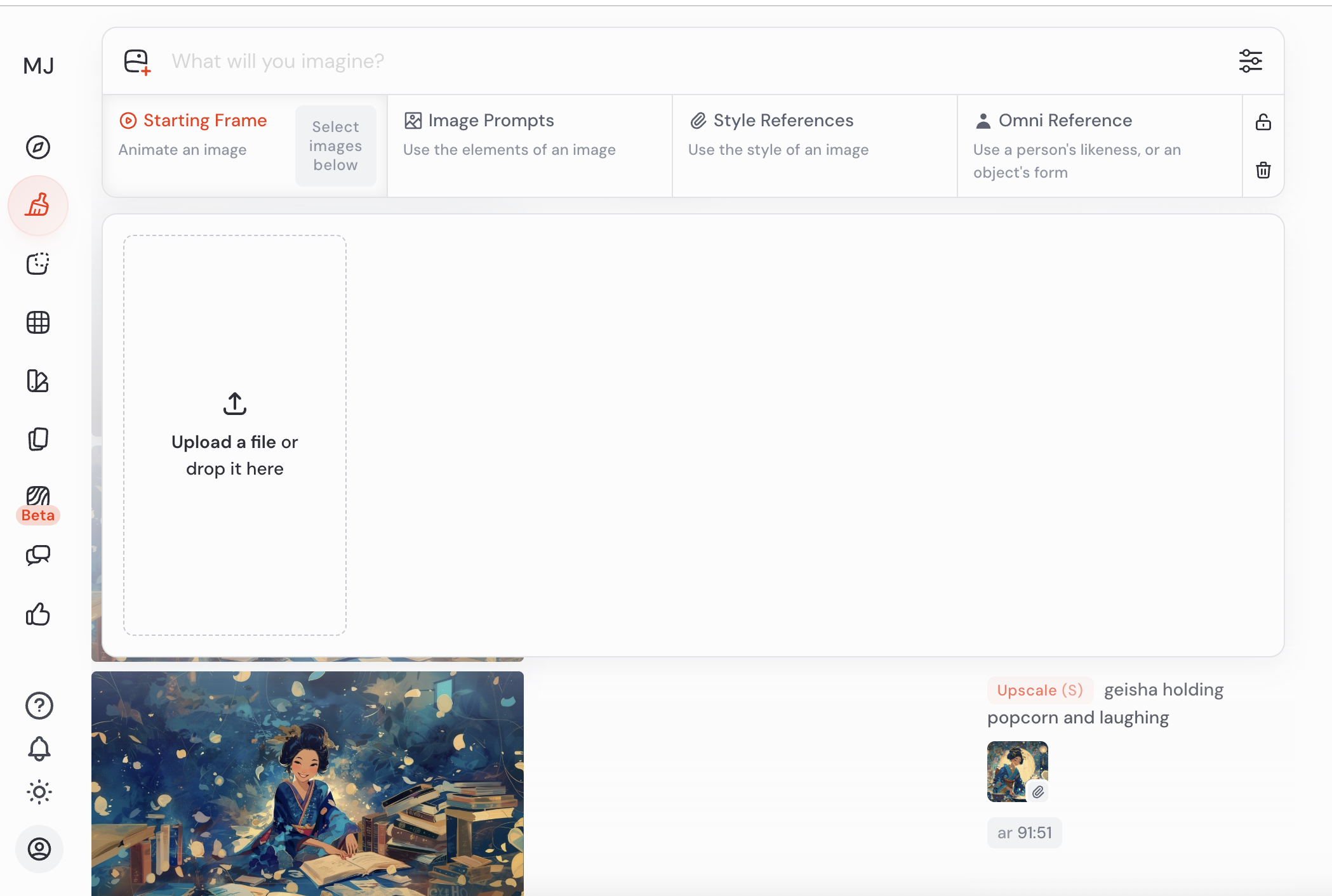
Spójrzcie na panel (ten na zdjęciu niżej). Na samej górze macie pasek z napisem "What will you imagine?". To jest Wasze miejsce na „zaklęcia”, czyli tzw. Prompty.
O co chodzi z tym Promptem? To po prostu opis tego, co AI ma Wam namalować. Midjourney nie czyta w myślach, więc musimy mu po kumpelsku pogadać, co chcemy zobaczyć. Piszemy po angielsku – jeśli nie czujecie się pewnie, wrzućcie tekst w Google Tłumacz, MJ świetnie go zrozumie!
Krok 2: Projektujemy „DNA” Twojej postaci
Zanim wyślecie swoją bohaterkę na przygody, musicie ustalić, jak wygląda. Najważniejsze są cechy charakterystyczne – coś, po czym zawsze ją poznacie (jej "DNA").
Spójrzcie na moją geishę. Jej stałe cechy to:
Włosy: Wysokie, czarne upięcie z tradycyjnymi ozdobami.
Twarz: Szeroki, radosny uśmiech i przymrużone oczy.
Styl: Niebieskie kimono i malarski, artystyczny klimat pełen kwiatów i barw.
Moja rada: Na start stwórzcie postać na prostym tle. Dzięki temu AI skupi się na jej twarzy i sylwetce, a nie na zbędnych detalach w tle.
🚀 Gotowy przykład (skopiuj i sprawdź!):
Jeśli chcecie wygenerować coś w stylu mojej bohaterki, wpiszcie w pasek:
Portrait of a japanese geisha, huge joyful smile, laughing, holding a bowl of popcorn, wearing a blue kimono, painterly art style, magical atmosphere
Krok 3: Wyklikaj ustawienia (To ułatwia życie!)
Zamiast uczyć się trudnych komend, użyjcie ikony suwaków po prawej stronie paska. Otworzy się magiczny panel, gdzie możecie wszystko wyklikać:
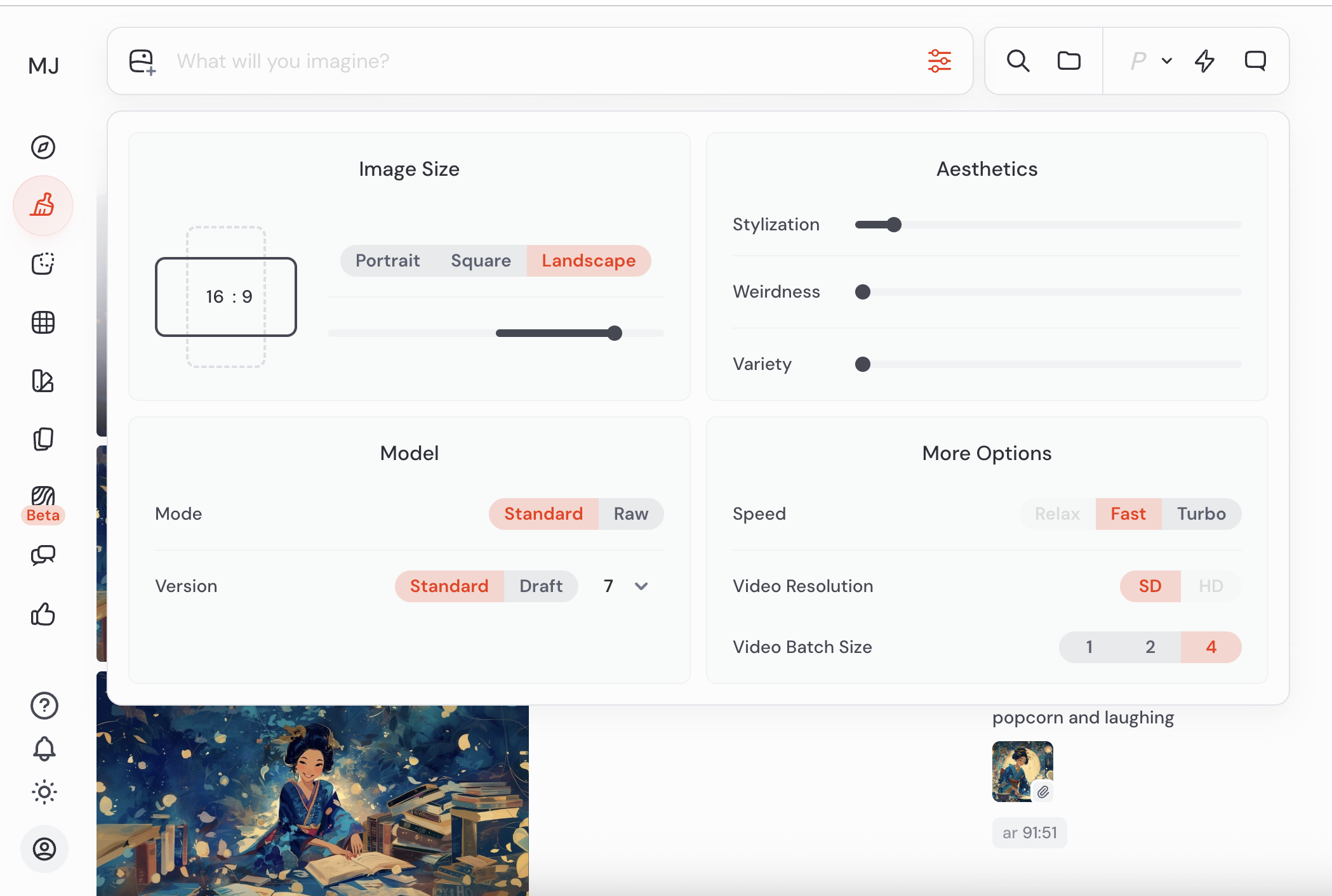
Image Size: Nie musicie pisać cyferek! Po prostu kliknijcie Portrait (pion), Square (kwadrat) albo Landscape (poziom). Możecie też przesunąć suwak pod spodem, żeby precyzyjnie ustawić format, np. kinowe 16:9.
Model: Ustawcie Standard i koniecznie wersję 7 – to obecnie najmądrzejsza opcja.
Aesthetics (Stylizacja): Suwak Stylization to taka przyprawa – im bardziej w prawo, tym obrazek będzie bardziej „artystyczny”. Suwak Weirdness doda trochę szaleństwa, a Variety sprawi, że 4 propozycje, które dostaniecie, będą się od siebie bardziej różnić.
Krok 4: Wybieramy „naj”
Po chwili Midjourney wypluje 4 propozycje. To taki casting. Jak znajdziecie tę idealną postac, kliknijcie na nią i wybierzcie Upscale (S) – opcja ta pojawi się pod wybranym obrazkiem. To sprawi, że obrazek będzie duży, wyraźny i gotowy do działania.
💡 Bonus: Co jeszcze tu mamy?
Jeśli spojrzycie na opcje dodatkowe (More Options), zobaczycie przycisk Speed.
Fast: Standard, obrazek macie w ok. minutę.
Turbo: Jeśli nie chcecie czekać ani sekundy dłużej. Możecie też włączyć opcję Video, żeby AI wygenerowało filmik z tego, jak powstawał Wasz obrazek!
Co dalej, ziomeczki?
Właśnie stworzyliście swoją pierwszą bohaterkę! Zapiszcie ją sobie, bo to nasz wzorzec. W następnym wpisie pokażę Wam, jak ten obrazek wrzucić do okienka Omni Reference (ikonka ludzika na górze), żeby AI używało dokładnie TEJ twarzy i TEGO stylu w każdej nowej scenie.
Dajcie znać w komentarzach, jakie postacie Wam powychodziły! 🏮🍿
