Hej! Skoro czytacie część drugą, to znaczy, że Wasz "cyfrowy aktor" jest już gotowy. Macie tę jedną, idealną fotkę na szarym tle? Super! Teraz nauczę Was, jak sprawić, żeby Midjourney „pamiętało” tę twarz i osadziło ją w dowolnej scenie, jaką sobie tylko wymarzycie.
Krok 1: Wgrywamy „Wzorzec”
Spójrzcie na panel (ten ze screena poniżej). Widzicie okienko "Upload a file" albo ikonkę plusa?
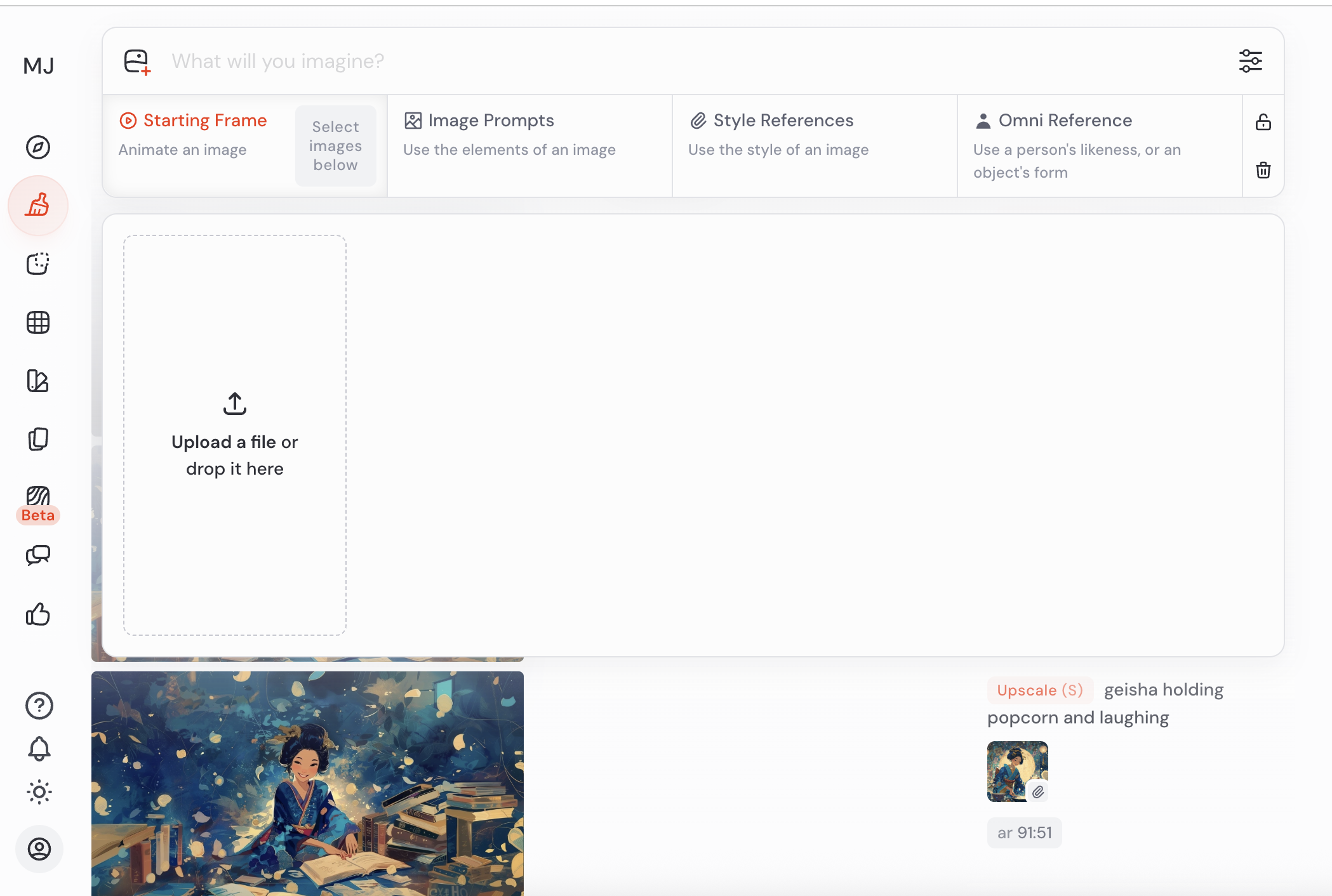
Wgrajcie tam zdjęcie swojej postaci bazowej.
Jak już się wgra, przeciągnijcie je (lub kliknijcie ikonkę spinacza) do sekcji Omni Reference (to ta ikonka ludzika na górze panelu).
Dlaczego to jest ważne? Dzięki temu mówicie AI: „Słuchaj, od teraz cokolwiek napiszę, używaj twarzy tej konkretnej osoby z tego obrazka”.
Krok 2: Jak zmienić to, co robi postać?
Większość ludzi myśli, że jak raz wrzucą postać bazową, to ona już zawsze będzie tak samo stała. Nic bardziej mylnego! Wystarczy, że w pasku "What will you imagine?" opiszecie nową czynność.
Zmiana pozy i zachowania: Zamiast opisywać wygląd, opisz akcję.
Japanese geisha waving her hand to a friend (macha ręką do przyjaciela).
Japanese geisha eating popcorn and laughing (je popcorn i się śmieje).
Japanese geisha dancing in the rain (tańczy w deszczu).
Dodawanie przedmiotów: Chcesz, żeby trzymała coś konkretnego? Dopisz to!
Japanese geisha reading a giant ancient book (czyta wielką księgę).
Japanese geisha holding a red umbrella (trzyma czerwoną parasolkę).
Dodawanie zwierzaków: Po prostu dopisz towarzysza do sceny.
Japanese geisha sitting with a golden retriever puppy (siedzi ze szczeniakiem).
Japanese geisha with a small cat on her shoulder (z kotkiem na ramieniu).
Krok 3: Nowe tło – wyślij ją w podróż
Teraz łączymy wszystko. Opisujesz akcję i miejsce jednocześnie.
Przykład: Japanese geisha reading a book in a cozy library, magical lighting --ar 16:9
Krok 4: Uwaga na „Bagaż” ze zdjęcia (Klucz do sukcesu!)
Midjourney bywa dosłowne. Jeśli na zdjęciu bazowym Wasza geisha trzyma popcorn, AI może próbować go wcisnąć wszędzie. Jak to ominąć?
W ustawieniach (ikona suwaków) znajdziecie parametr Character Weight (CW):
CW 100: AI kopiuje wszystko: twarz, włosy i ubranie. Dobre, jeśli chcesz zachować ten sam strój.
CW 0: AI bierze tylko twarz. To jest kluczowe, jeśli chcesz zmienić jej pozę (np. żeby machała ręką) lub ubiór (np. zmienić kimono na dres). Przy CW 0 postać staje się elastyczna!
W następnym wpisie (Warsztat Mistrza) pokażę Wam, jak używać funkcji Smart Select i Erase, żeby precyzyjnie poprawiać detale bez generowania całego obrazka od nowa!
Dajcie znać w komentarzach, czy udało Wam się "rozruszać" Wasze postacie! 🏮🍿
