Część 3: Warsztat Mistrza – Smart Select, Erase i chirurgiczna precyzja! 🛠️✨
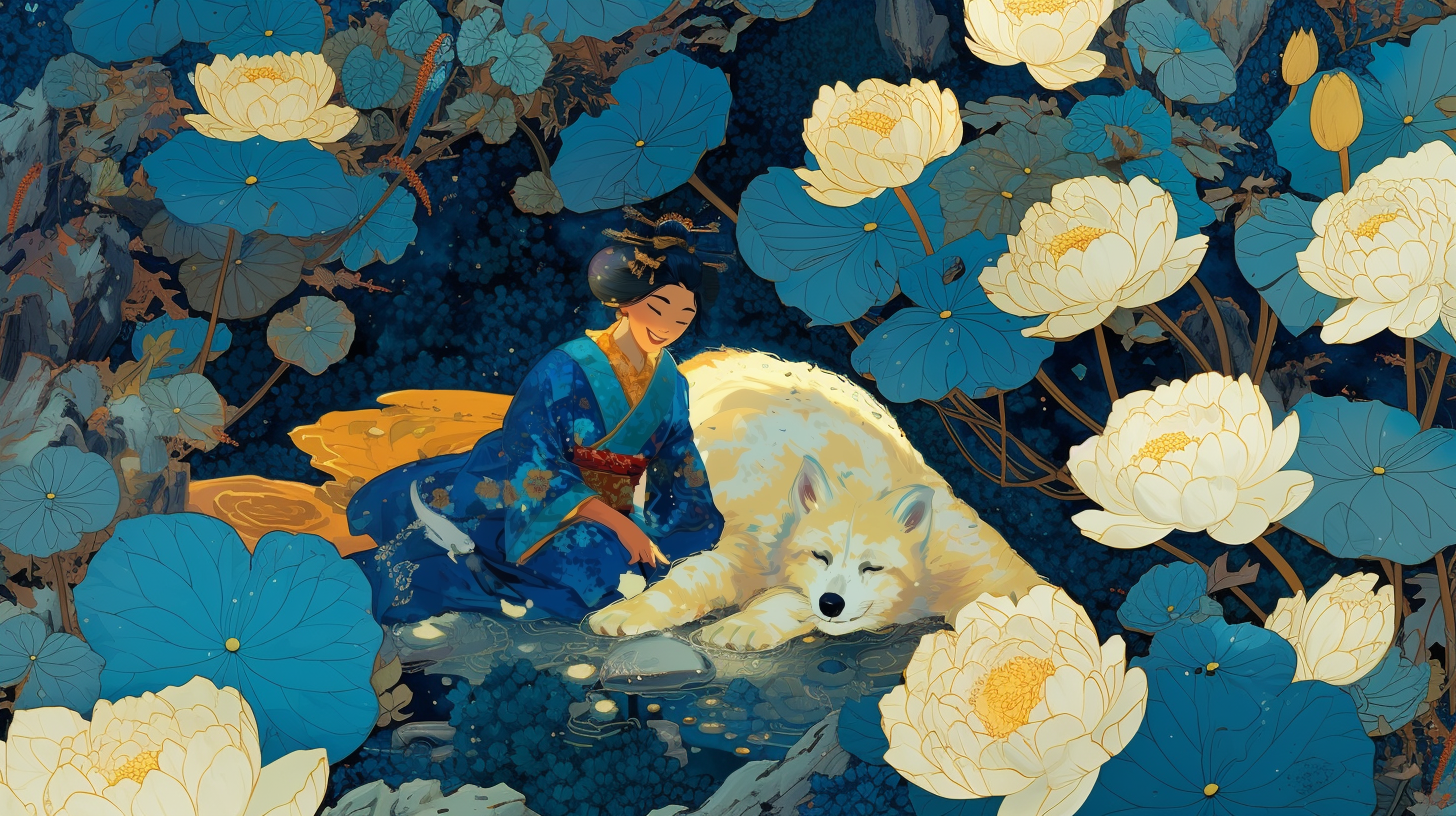
Hej! W poprzedniej części nauczyliśmy się wysyłać naszą bohaterkę w świat. Ale co zrobić, gdy obrazek jest prawie idealny, ale Midjourney "poniosła fantazja" i dorysowała szósty palec? Albo gdy tło jest super, ale chcecie podmienić jeden przedmiot na inny?
Tutaj wchodzi funkcja Editor (ikona pędzla). To nie jest zwykłe malowanie – to potężne narzędzie, dzięki któremu nie musicie generować wszystkiego od nowa przez jeden mały błąd.
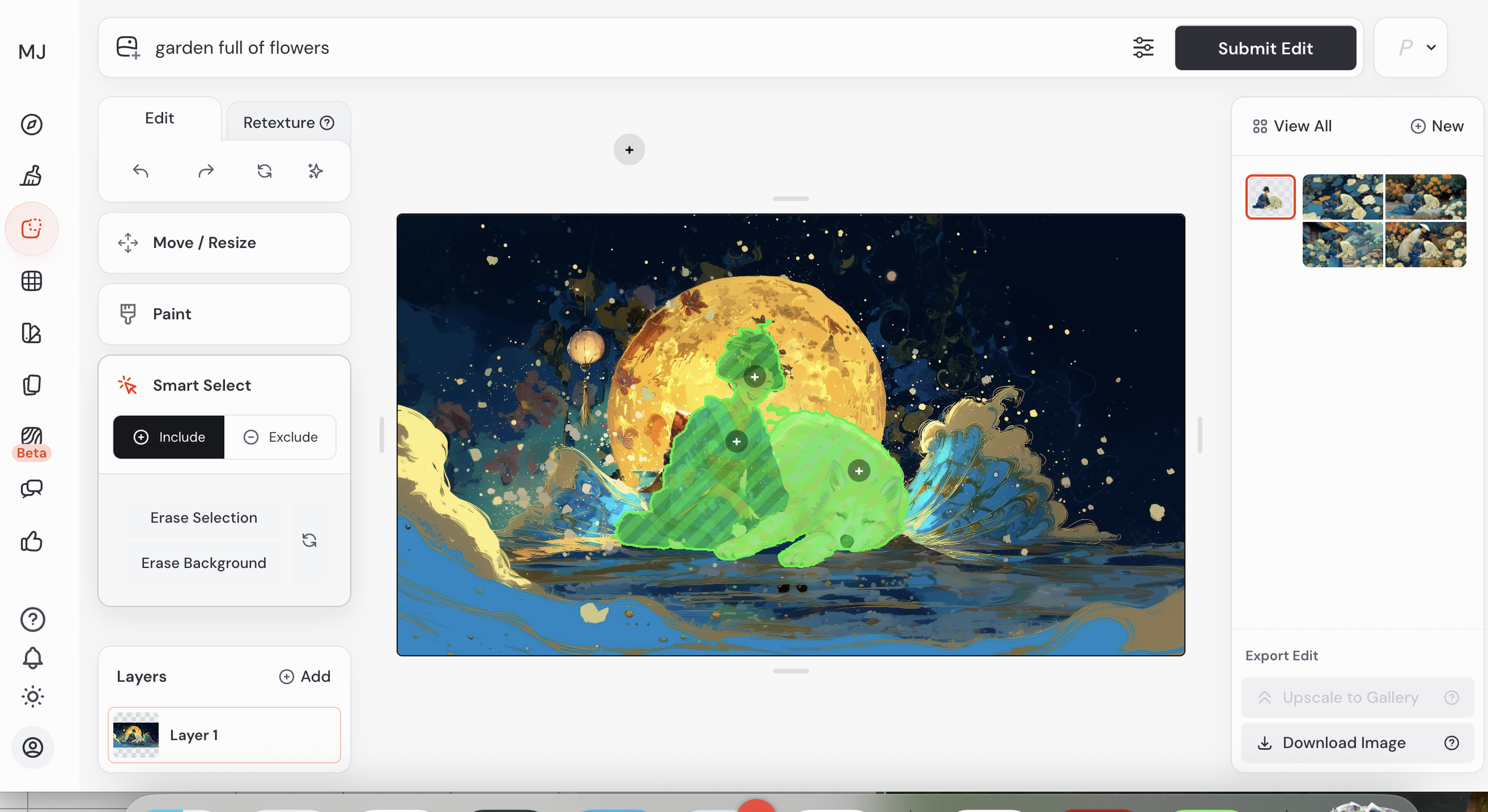
1. Smart Select – Opcja dla leniwych (czyli dla nas!)
Większość osób myśli, że Smart Select służy tylko do zaznaczania drobnych detali, jak dłoń czy naszyjnik. Ale słuchajcie tego – możecie go użyć, żeby jednym kliknięciem wyciąć całe tło!
2. Erase – Magiczna gumka do błędów
AI czasem "przedobrzy" – doda dziwny guzik, trzeci kolczyk albo jakąś plamę na tle. Od tego jest Erase.
Jak to działa? Wybierasz gumkę i po prostu "wymazujesz" to, czego nie chcesz.
Trick: Zostawiasz okienko opisu puste i klikasz "Submit". Midjourney spojrzy na to, co jest dookoła, i inteligentnie "załata" dziurę tak, żeby pasowała do tła. Błąd znika, jakby go nigdy nie było!
3. Zmiana przedmiotów w locie
Wyobraźcie sobie, że Wasza postać ma na ramieniu ptaszka, który wyszedł trochę koślawo. Chcecie go zamienić na pięknego motyla? Nic prostszego:
Używacie Smart Select, żeby jednym kliknięciem zaznaczyć ptaszka.
W okienku edycji wpisujecie:
small colorful butterfly.Klikacie Submit i gotowe – Midjourney podmienia tylko ten jeden element, zostawiając całą resztę obrazka nienaruszoną.
Dlaczego warto z tego korzystać?
Oszczędność czasu: Nie tracisz minut na generowanie 20 nowych wersji, żeby "może tym razem" wyszło dobrze.
Precyzja: Masz pełną kontrolę nad każdym guzikiem, kwiatkiem czy detalem tła.
Kreatywność: Możesz testować różne wersje tego samego zdjęcia – raz Twoja bohaterka trzyma książkę, a raz truskawkę.
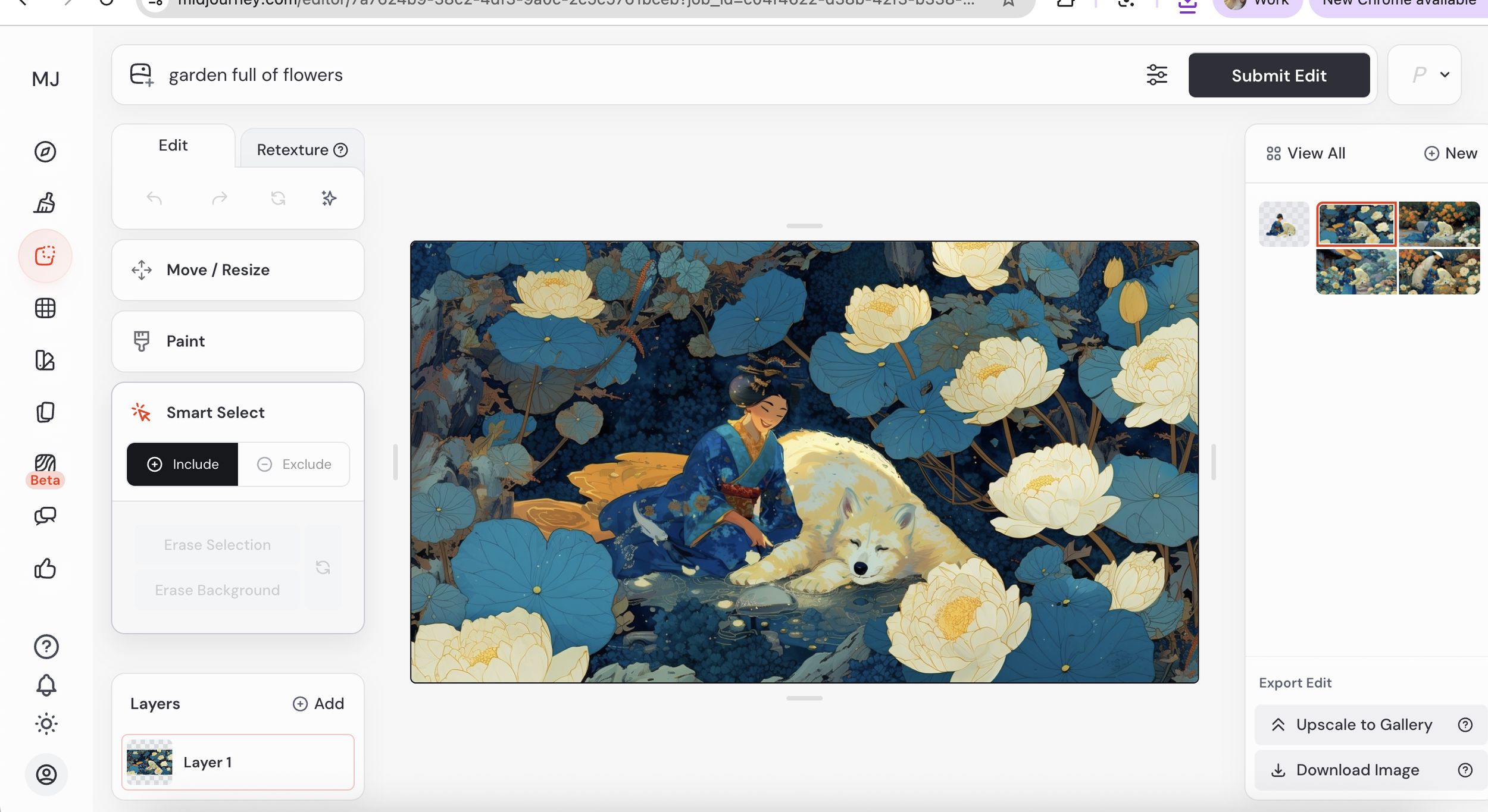
2. Erase – Magiczna gumka do błędów
AI czasem "przedobrzy" – doda dziwny guzik, trzeci kolczyk albo jakąś plamę na tle. Od tego jest Erase.
Jak to działa? Wybierasz gumkę i po prostu "wymazujesz" to, czego nie chcesz.
Trick: Zostawiasz okienko opisu puste i klikasz "Submit". Midjourney spojrzy na to, co jest dookoła, i inteligentnie "załata" dziurę tak, żeby pasowała do tła. Błąd znika, jakby go nigdy nie było!
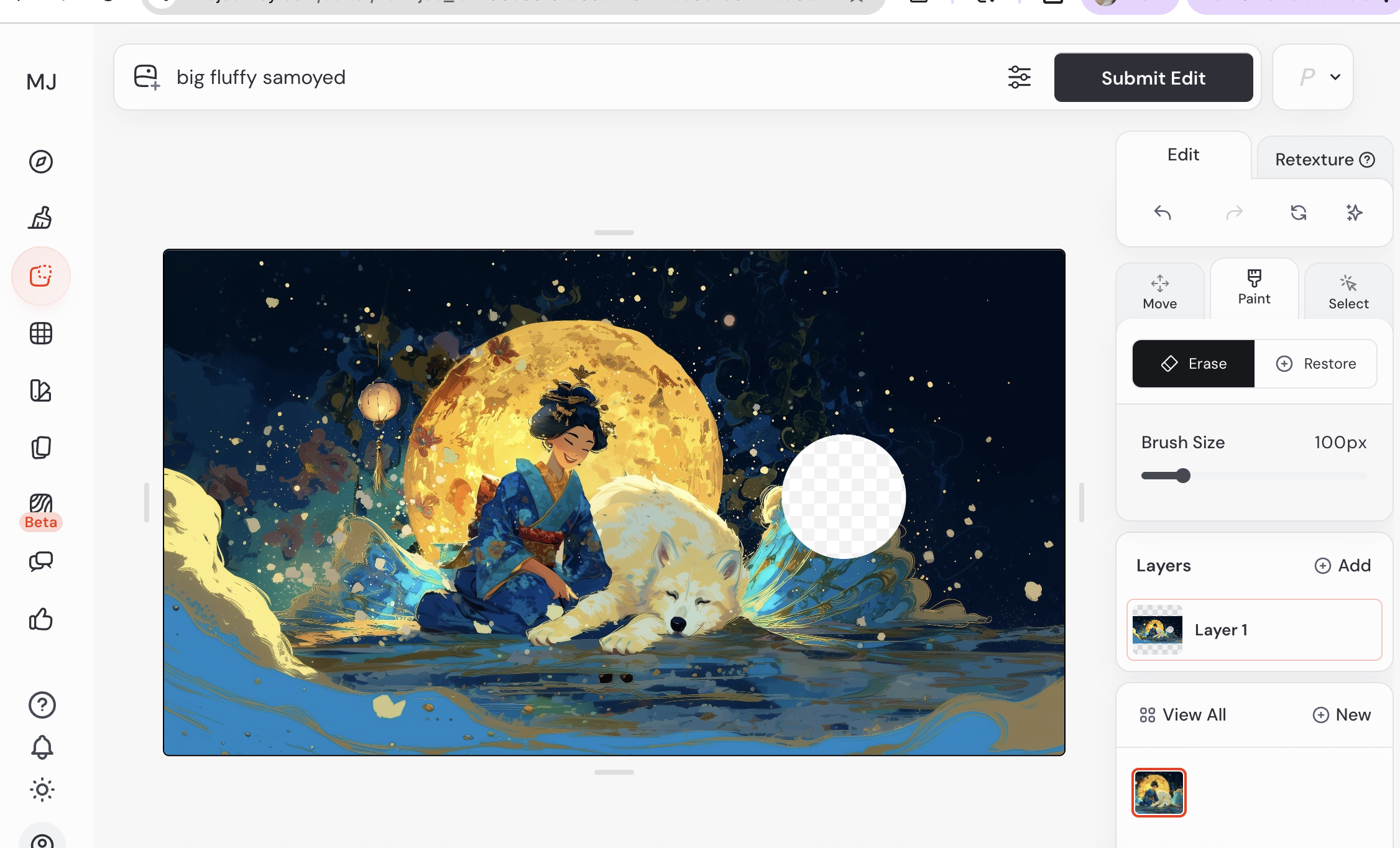
3. Zmiana przedmiotów w locie
Wyobraźcie sobie, że Wasza postać ma na ramieniu ptaszka, który wyszedł trochę koślawo. Chcecie go zamienić na pięknego motyla? Nic prostszego:
Używacie Smart Select, żeby jednym kliknięciem zaznaczyć ptaszka.
W okienku edycji wpisujecie:
small colorful butterfly.Klikacie "Submit" i gotowe – Midjourney podmienia tylko ten jeden element, zostawiając całą resztę obrazka nienaruszoną.
Dlaczego warto z tego korzystać?
Oszczędność czasu: Nie tracisz minut na generowanie 20 nowych wersji, żeby "może tym razem" wyszło dobrze.
Precyzja: Masz pełną kontrolę nad każdym guzikiem, kwiatkiem czy detalem tła.
Kreatywność: Możesz testować różne wersje tego samego zdjęcia – raz Twoja bohaterka trzyma książkę, a raz truskawkę.
📘 Midjourney Cheat Sheet – Twoja ściąga z „Magicznych Słów” 🪄
Jasne, ziomeczku! Skoro tabelka z Excela nie wchodzi, to rozbijemy to na konkretne, czytelne punkty. Taka lista jest nawet wygodniejsza do przeglądania na telefonie, kiedy akurat siedzisz w Midjourney i potrzebujesz szybko znaleźć odpowiednie słowo.
Oto Twój Cheat Sheet w formie punktów, gotowy do wklejenia pod artykuł:
📘 Midjourney Cheat Sheet – Twoja ściąga z „Magicznych Słów” 🪄
Zapiszcie sobie te punkty w notatniku albo zróbcie screena, żeby zawsze mieć pod ręką gotowe „zaklęcia”!
🌅 1. Światło (To ono buduje nastrój)
Cinematic lighting – profesjonalne, filmowe oświetlenie, które nadaje głębi.
Golden hour – ciepły, złoty blask zachodzącego słońca; idealny, by Twoja postać wyglądała magicznie.
Volumetric lighting – widoczne smugi światła przedzierające się przez okna, mgłę lub drzewa.
Neon / Cyberpunk lighting – mocne, nasycone światła w kolorach fioletu i błękitu.
🎨 2. Styl i Klimat (Jak ma wyglądać obraz?)
Painterly art style – nadaje obrazowi malarski, artystyczny sznyt z widocznymi pociągnięciami pędzla.
Photorealistic – użyj tego, jeśli chcesz, aby Twoja postać wyglądała jak żywy człowiek na zdjęciu.
Studio Ghibli style – nadaje grafikom uroczy, bajkowy klimat rodem z japońskich animacji.
Vibrant colors – podbija nasycenie barw, sprawiając, że obrazek jest soczysty i żywy.
📸 3. Kamera i Kadrowanie
Bokeh / Shallow depth of field – rozmazuje tło i wyostrza postać; absolutny standard przy portretach.
Wide angle – szeroki kąt, który pokazuje więcej otoczenia wokół bohatera.
Extreme close-up – bardzo bliskie zbliżenie na twarz lub konkretny detal.
⚙️ 4. Parametry Techniczne (Wpisuj na końcu prompta)
--ar 16:9 – format panoramiczny, idealny do kinowych ujęć na bloga.
--ar 9:16 – format pionowy, stworzony pod Rolki, TikToki i Stories.
--cw 0 – parametr, który sprawia, że AI bierze tylko twarz wzorca, pozwalając Ci dowolnie zmieniać ubrania i pozy.
--cw 100 – kopiuje Twoją postać w 100% (twarz, włosy i ubranie).
I jak, ziomeczki? Editor opanowany? Teraz już nic nie stoi na przeszkodzie, żeby Wasze grafiki były idealne w każdym calu! Dajcie znać w komentarzach, co udało Wam się naprawić lub podmienić! ✨🎨
