Jak wiecie, moja pasja do planszówek zaczęła się rok temu i trwa nadal. Obecnie mam ponad 300 gier i oczywiście cały czas rozważam nowe. Dlatego dobudowałam „kilka” funkcjonalności.
W poprzednim tekście o Meeple Log opisałam, jak powstała aplikacja, czym jest vibe coding i pokazałam ekrany od 1 do 9. Tym razem pora na kolejne dodatki: od półki i listy marzeń po koło losujące grę.
Ekran 10: Moja półka — nie tylko lista gier 📚
Lista gier przydaje się do zapisywania rozgrywek, ale szybko zaczęłam potrzebować odpowiedzi na jeszcze jedno pytanie: czy ja tę grę naprawdę mam? W Mojej półce zapisuję więc nie tylko, w co grałam, lecz także stan kolekcji.
Przy grze mogę zapisać cenę i datę zakupu. Mogę też oznaczyć ją jako posiadaną, zamówioną, pożyczoną komuś, pożyczoną od kogoś, oddaną albo sprzedaną. To ważne rozróżnienie: gra dodana do dziennika nie zawsze oznacza fizyczny egzemplarz na półce. W dzienniku mogą być też tytuły, w które grałam na BGA, choć nie mam ich fizycznie.
Półka ma wyszukiwarkę, sortowanie i gotowe widoki. Mogę filtrować między innymi gry posiadane, zamówione, pożyczone, oddane, sprzedane, nigdy niegrane albo niegrane od zakupu. Przy każdej grze widać też liczbę rozgrywek i datę ostatniej partii. Dodatki można przypisać do gry podstawowej i zwinąć pod nią, żeby długa lista nie zamieniła się w katalog każdego pudełka.
Prompt dla Agenta:
Dodaj osobną sekcję „Moja półka”, niezależną od listy używanej do zapisywania rozgrywek. Każda pozycja powinna mieć status: posiadana, zamówiona, pożyczona komuś, pożyczona od kogoś, oddana lub sprzedana. Przy posiadanych grach pozwól zapisać cenę i datę zakupu. Odróżniaj fizyczne egzemplarze od tytułów zapisanych tylko w dzienniku lub granych na BGA.
Dodaj wyszukiwanie i sortowanie po nazwie, dacie zakupu, cenie, dacie ostatniej rozgrywki i statusie. Dodaj filtry dla gier posiadanych, zamówionych, pożyczonych, sprzedanych, oddanych, nigdy niegranych i niegranych od zakupu. Przy każdej grze pokaż liczbę zapisanych rozgrywek i datę ostatniej partii. Pozwól przypisać dodatki do gry podstawowej i zwijać je pod nią.
Jeśli chcecie śledzić pożyczki, warto od razu opisać, jakie szczegóły mają być zapisywane:
Prompt dla Agenta:
Przy pożyczaniu gry zapisuj osobę, datę wypożyczenia i opcjonalny termin zwrotu. Pokaż listę gier, które nadal są u innych, pozwól oznaczyć ich zwrot i zachowaj historię poprzednich wypożyczeń. Pokaż osobno gry, których termin zwrotu minął.
Ekran 11: Półka marzeń — lista, którą mogę komuś wysłać 🎁
Sama lista rzeczy, które już mam, nie wystarcza, żeby powstrzymać zakupowe FOMO. Dlatego jest też Półka marzeń — osobne miejsce na gry, które chcę kiedyś zdobyć albo dostać.
Nową pozycję można dodać, wybierając tytuł z podpowiedzi. Można też zaznaczyć, czy to samodzielna gra, czy dodatek. Jeśli wybiorę grę z katalogu, aplikacja może uzupełnić jej okładkę.
Listę można udostępnić za pomocą osobnego linku. Goście widzą tytuły, okładki i informację, czy gra została już kupiona. Mogą też zaznaczyć, że kupili daną grę, bez zakładania konta. Nie widzą za to całej kolekcji ani zapisów rozgrywek. To wygodniejsze niż próba przypomnienia sobie wszystkich tytułów, o których wspominałam od początku roku. 😆
Prompt dla Agenta:
Dodaj osobną „Półkę marzeń”, która nie zmienia statusu gry w mojej fizycznej kolekcji. Pozwól dodawać tytuły z katalogu albo wpisywać je ręcznie. Przy każdej pozycji zapisuj, czy to samodzielna gra, czy dodatek, i pokaż okładkę, jeśli jest dostępna.
Dodaj osobny link do udostępniania listy. Osoba otwierająca link ma widzieć tylko tytuły, okładki i status „kupiona / jeszcze niekupiona”. Pozwól jej oznaczyć grę jako kupioną bez logowania. Nie pokazuj jej mojej półki ani historii rozgrywek.
Warto doprecyzować, co dokładnie może zobaczyć osoba z linkiem i czy może zmieniać listę. Samo „udostępnij listę” zostawia Agentowi zbyt dużo miejsca na zgadywanie.
Ekran 12: Własne listy — bo czasem szukam gry na konkretną okazję 🗂️
Oprócz gotowych widoków półki mogę tworzyć własne listy. Mam na przykład listy Solo, Duet i W trójkę. Mogę też stworzyć listę na wyjazd, wieczór z konkretną osobą albo z grami, które chcę wreszcie ograć.
Listy można tworzyć, zmieniać ich nazwy i usuwać. Do każdej można dodawać gry albo je z niej usuwać. Jedna gra może należeć do kilku list, a przypisanie jej do listy nie zmienia statusu, historii rozgrywek ani danych o zakupie.
Prompt dla Agenta:
Dodaj możliwość tworzenia własnych list gier. Właściciel konta może utworzyć listę z własną nazwą, zmienić jej nazwę, usunąć ją oraz dodawać do niej gry i je z niej usuwać. Jedna gra może należeć do kilku list. Listy nie mogą zmieniać statusu gry, jej historii ani danych o zakupie. Pokaż liczbę gier na każdej liście.
Jeśli listy mają pozostać prywatne, warto dodać jeszcze jedno zdanie:
Prompt dla Agenta:
Własne listy są widoczne tylko dla właściciela konta. Nie udostępniaj ich automatycznie razem z publicznym linkiem do półki.
Ekran 13: Statystyki półki — co właściwie mam? 📊
Statystyki rozgrywek odpowiadają na pytanie, w co gram. Statystyki półki odpowiadają na inne: co mam, co pożyczyłam i co zalega niegrane.
W tym miejscu widzę podsumowania posiadanych i zamówionych gier, tytułów pożyczonych innym osobom, gier oddanych lub sprzedanych oraz tych, których nie udało mi się jeszcze ograć. Kliknięcie podsumowania prowadzi do listy konkretnych gier, zamiast pokazywać samą liczbę bez kontekstu.
Prompt dla Agenta:
Dodaj do półki osobną zakładkę ze statystykami kolekcji. Pokaż liczbę gier posiadanych, zamówionych, pożyczonych innym, pożyczonych od innych, sprzedanych i oddanych. Pokaż też gry nigdy niegrane oraz niegrane od zakupu. Kliknięcie każdej liczby ma otwierać listę pasujących gier.
Jeśli data zakupu jest nieznana, nie zaliczaj gry do statystyki „niegrane od zakupu”, jakby data była znana. Pokaż osobno, że brakuje danych.
To ostatnie doprecyzowanie pomaga uniknąć statystyk, które wyglądają precyzyjnie, ale opierają się na informacjach, których aplikacja w rzeczywistości nie ma.
Ekran 14: Udostępnianie dostępnych gier znajomym 🔗
Czasem znajomi pytają, co mogą ode mnie pożyczyć. Zamiast za każdym razem przygotowywać nową listę, mogę udostępnić link do gier, które są fizycznie dostępne.
Taki link pokazuje tytuły i okładki dostępnych gier, ale nie ceny, prywatne notatki ani liczbę rozegranych partii. Mogę go wyłączyć — wtedy poprzedni adres przestaje działać.
Prompt dla Agenta:
Dodaj opcję udostępniania dostępnych gier za pomocą linku. Link ma pokazywać tylko tytuły i okładki fizycznych gier dostępnych do pożyczenia. Nie pokazuj cen, notatek, ocen, historii rozgrywek ani danych o osobach, którym pożyczyłam inne gry.
Pozwól właścicielowi konta skopiować link i w każdej chwili go wyłączyć. Po wyłączeniu stary link nie może dalej pokazywać listy. Wyraźnie poinformuj, że każda osoba posiadająca link może go otworzyć.
Tu szczególnie warto dokładnie opisać granice prywatności. Link do listy gier może wydawać się niewinną funkcją, ale bez precyzyjnej instrukcji aplikacja może udostępnić więcej informacji, niż planowaliśmy.
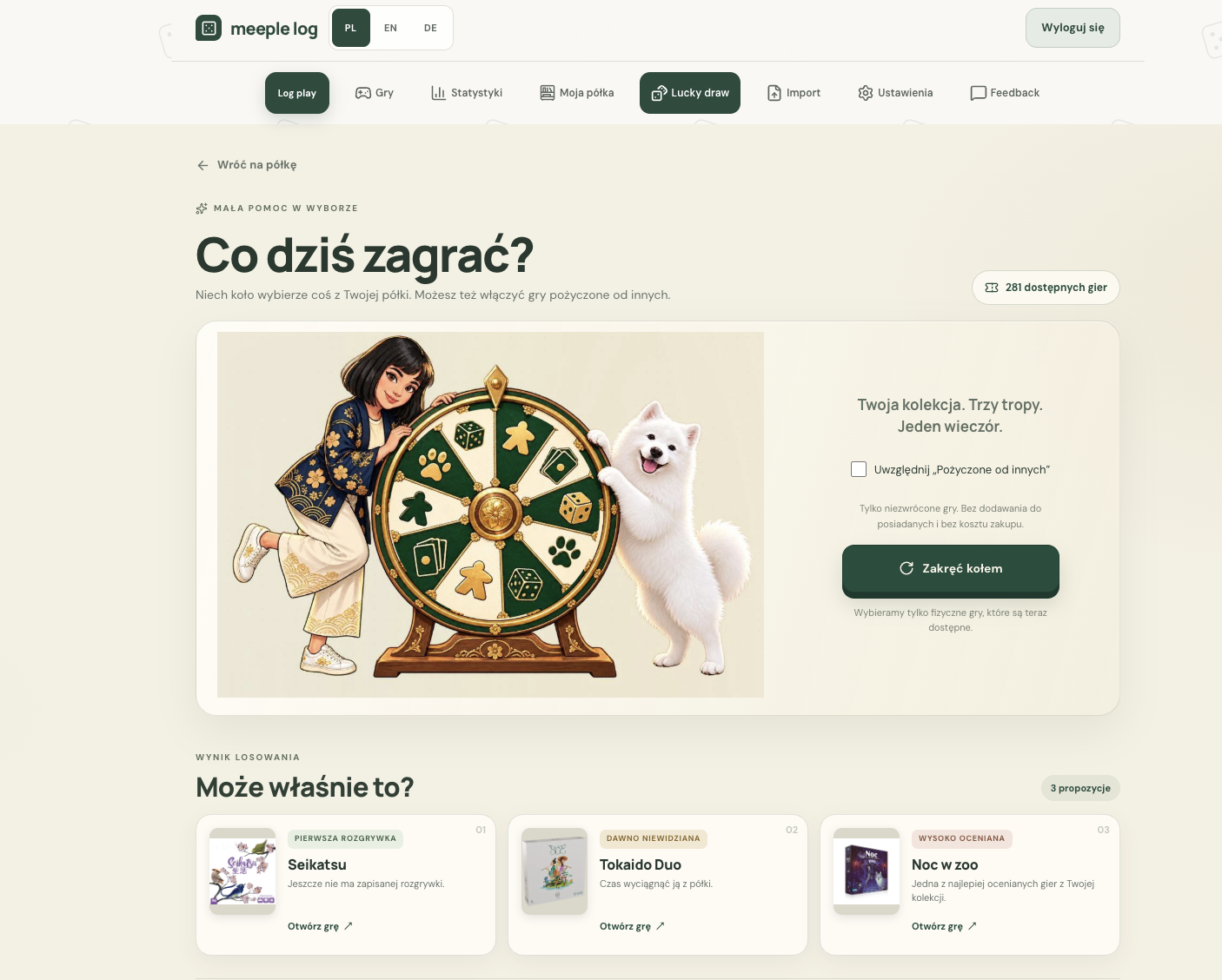
Ekran 15: Lucky draw — kiedy wybór gry jest trudniejszy niż sama gra 🎡
Przy dużej kolekcji pytanie „w co dziś zagrać?” potrafi zająć więcej czasu niż przygotowanie stołu. Lucky draw wybiera za mnie grę za pomocą koła losującego.
Losowanie obejmuje tylko fizyczne gry, które są teraz dostępne. Można też włączyć gry pożyczone od innych. Wynik nie zapisuje partii ani nie zmienia żadnych danych na półce. To tylko mały impuls do podjęcia decyzji.
Prompt dla Agenta:
Dodaj stronę „Lucky draw” z kołem losującym grę z mojej półki. Losuj tylko spośród fizycznych gier dostępnych teraz. Domyślnie pomijaj gry pożyczone komuś, sprzedane, oddane i zamówione. Dodaj przełącznik „Uwzględnij gry pożyczone od innych”.
Po losowaniu pokaż tytuł gry, ale nie zapisuj rozgrywki, nie zmieniaj statusu gry ani żadnych innych danych na półce. Jeśli nie ma gier do losowania, wyświetl odpowiednią informację zamiast pustego koła.
W tym przypadku warto opisać także to, czego losowanie nie ma robić. Inaczej Agent może połączyć wynik z dziennikiem i dopisać partię, której jeszcze nie było.
Ekran 16: Narzędzia półki — uzupełnianie i porządkowanie danych 🧹
Kiedy półka rośnie, łatwo zgubić okładkę, cenę albo datę zakupu. Przydaje się więc widok Brakujące dane, który pokazuje gry bez tych informacji. Mogę wybrać kategorię i uzupełniać tylko to, na czym mi zależy.
Nie chciałam, żeby aplikacja po cichu poprawiała moje wpisy albo zgadywała ceny. Dlatego narzędzie pokazuje braki, ale samo nie zmienia danych. Mogę też ukryć kwoty podczas przeglądania półki. Zmienia to tylko widok — nie usuwa cen z zapisanych danych ani z eksportu.
Prompt dla Agenta:
Dodaj narzędzia do wyszukiwania gier bez okładki, ceny lub daty zakupu oraz dodatków bez przypisanej gry podstawowej. Pozwól właścicielowi konta wybrać jedną kategorię i ręcznie uzupełniać pozycje. Nie zmieniaj ani nie usuwaj danych automatycznie. Przed zapisaniem zmian pokaż właścicielowi konta, co zostanie zmienione.
Dodaj przełącznik „Ukryj kwoty”, który ukrywa ceny tylko w widoku półki. Nie zmieniaj przez niego zapisanych cen ani plików eksportu.
Jeśli Agent ma pomagać z okładkami, dobrze rozbić to na osobne kroki: znalezienie propozycji, pokazanie dopasowania i dopiero potem zatwierdzenie.
Prompt dla Agenta:
Przygotuj propozycje okładek dla gier, które ich nie mają. Pokaż, do którego tytułu pasuje każda propozycja, i pozwól mi ją zatwierdzić, odrzucić albo wybrać inną. Nie nadpisuj moich własnych okładek ani wcześniej zapisanych wyborów.
Łączenie dodatków i podobnych wpisów 🧩
Jeśli mam w kolekcji kilka dodatków do jednej gry, mogę przypisać je grupowo do gry podstawowej. Taka operacja powinna zmieniać tylko powiązania — nie nazwy, zakupy ani historię partii.
Prompt dla Agenta:
Dodaj narzędzie do przypisywania wielu istniejących dodatków do jednej gry podstawowej. Najpierw pokaż podgląd zmian. Po zatwierdzeniu zmień wyłącznie powiązanie dodatku z grą podstawową. Nie zmieniaj nazw, rozgrywek, cen, dat zakupu ani historii wypożyczeń.
Podobne tytuły mogą być duplikatami, ale mogą też oznaczać różne wydania albo dodatek. Aplikacja może zasugerować możliwe dopasowanie, ale decyzja o połączeniu powinna należeć do mnie.
Prompt dla Agenta:
Wyszukuj możliwe duplikaty na podstawie podobieństwa nazw i pokazuj je jako propozycje do sprawdzenia. Nie łącz wpisów automatycznie. Pozwól mi połączyć wpisy albo zostawić je osobno. Przed połączeniem pokaż, co stanie się z historią rozgrywek, zakupami i wypożyczeniami. Po połączeniu zachowaj wszystkie dane.
Ekran 17: Eksport i historia importów 📂
Jeśli wkładam w aplikację dużo pracy, chcę móc pobrać kopię danych. Półkę można wyeksportować do JSON-a albo arkusza Excel. JSON zawiera pełniejsze dane, a Excel jest wygodniejszy do przeglądania.
Te pliki mają służyć do przeglądania i analizy danych, a nie do odtworzenia całej półki w aplikacji. Eksport półki może zawierać prywatne ceny i informacje o wypożyczeniach, ale nie historię rozgrywek ani pliki okładek. Warto więc jasno wyjaśnić, co dokładnie zapisuje się w pliku i do czego można go użyć.
Osobną funkcją jest historia importów kolekcji. Pozwala sprawdzić, co zostało dodane podczas importu i co można cofnąć. Warto opisać Agentowi, co ma się stać z późniejszymi zmianami i danymi, które zostały już powiązane z rozgrywkami lub wypożyczeniami.
Prompt dla Agenta:
Dodaj eksport półki do JSON-a i Excela. JSON ma zawierać pełne dane półki, a Excel ma być czytelną tabelą. Przed pobraniem poinformuj, że plik może zawierać ceny i dane o wypożyczeniach. Poinformuj też, że eksport nie zawiera historii rozgrywek ani plików okładek i nie służy do przywracania półki.
Dodaj historię importów kolekcji z możliwością cofnięcia wybranego importu. Cofnięcie ma dotyczyć tylko wpisów utworzonych przez ten import, zachowywać późniejsze edycje i nie usuwać rekordów powiązanych z rozgrywkami, zakupami lub wypożyczeniami. Przed cofnięciem pokaż podsumowanie zmian.
Ekran 18: Feedback — pomóż mi znaleźć następny problem do naprawienia 💬
Jest też formularz opinii. Można zgłosić błąd, zaproponować pomysł albo wysłać inną uwagę. Własne zgłoszenia można później znaleźć w zakładce Moje zgłoszenia.
Prompt dla Agenta:
Dodaj formularz feedbacku z kategoriami: błąd, pomysł i inne. Wymagaj krótkiej wiadomości, pokaż limit znaków i pozwól właścicielowi konta przeglądać własne zgłoszenia w zakładce „Moje zgłoszenia”. Poinformuj, kto może je zobaczyć. Nie proś o hasła ani inne poufne informacje.
Najważniejsza rzecz, której nauczył mnie ten projekt 🔄
Przy nowych funkcjach działa ta sama zasada co przy zapisywaniu partii: opisuję konkretną sytuację, potrzebne informacje i oczekiwany rezultat.
„Dodaj półkę” to dopiero początek. „Pokaż osobno gry posiadane i zamówione, pozwól zapisać cenę oraz datę zakupu, a po kliknięciu statystyki otwórz listę pasujących gier” daje Agentowi znacznie lepszy plan.
A potem trzeba tę funkcję przeklikać. Czy wyszukiwarka znajduje grę po fragmencie tytułu? Czy dodatek nie wylądował przypadkiem jako osobna gra podstawowa? Czy kliknięcie statusu „pożyczona” nie zmienia ceny albo historii rozgrywek? AI potrafi zbudować dużo, ale to ja muszę sprawdzić, czy zbudowało dokładnie to, czego potrzebuję.
Tak właśnie powstaje narzędzie dopasowane do własnego życia: nie od idealnego promptu, tylko od prawdziwych potrzeb, testowania i kolejnych poprawek.
I na koniec najważniejsze pytanie: czy te wszystkie funkcje pomagają? Tak.
Czy sprawiły, że kupuję mniej gier? Nie. XD
Zapraszam do korzystania z Meeple Log: meeplegirl.com
