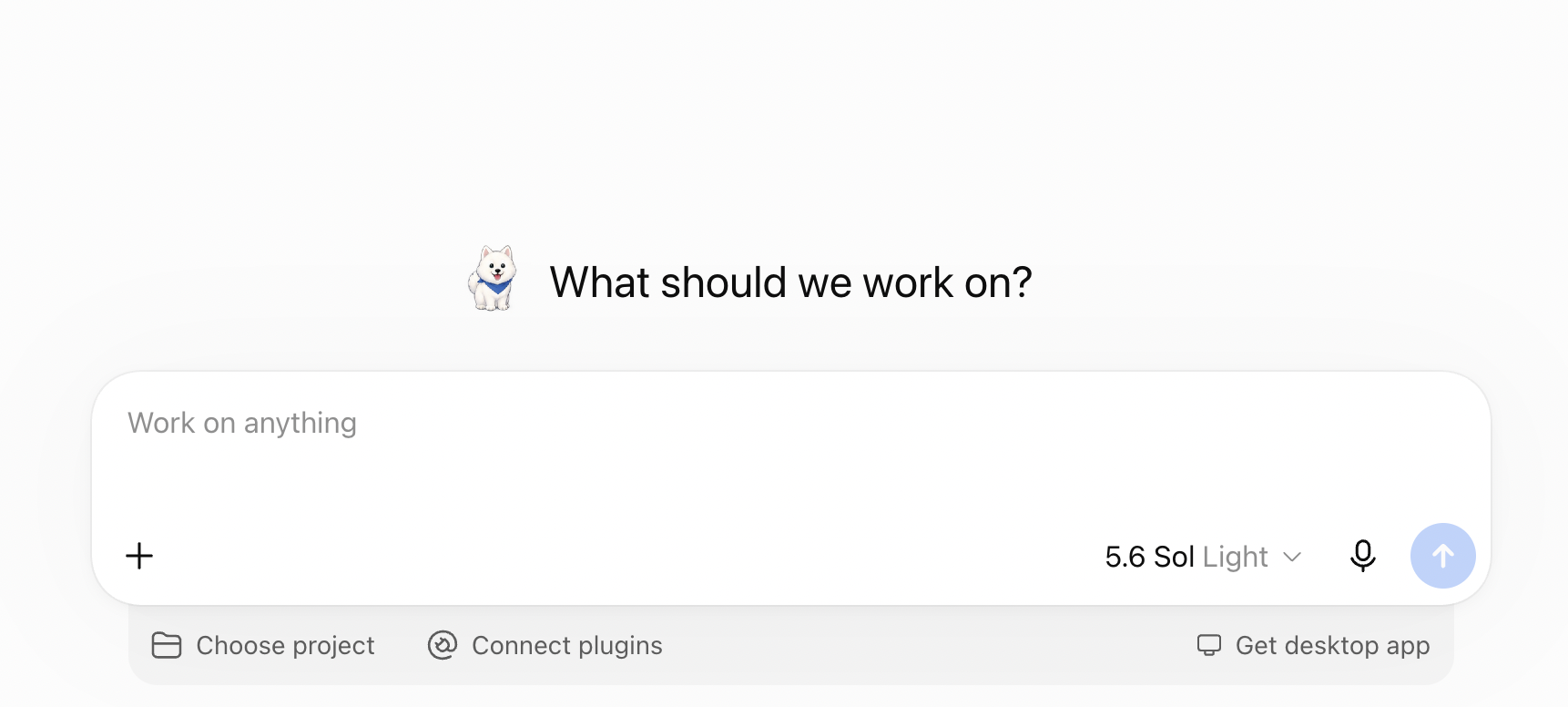
Dziś chciałam Wam przedstawić nową funkcjonalność ChatGPT — pupila!
Jak wiecie, staram się korzystać ze wszystkich narzędzi AI. No dobrze, może nie ze wszystkich, ale przynajmniej z większości. 😉 Ścigają się one ze sobą na funkcjonalności, dlatego każde służy mi do czegoś innego. W pracy używam głównie Claude’a, ponieważ łączy się ze wszystkimi moimi systemami. Prywatnie korzystam natomiast z Groka, Gemini i ChatGPT. ChatGPT najczęściej używam do… chatowania. XD Omawiam z nim różne sprawy, zbieram dodatkowe perspektywy i porządkuję myśli. Kiedy ostatnio konfigurowałam ChatGPT mojej mamie, zauważyłam nową opcję, którą po prostu muszę się z Wami podzielić. Bo kto nie chciałby mieć własnego pupila podczas rozmowy z AI?!
Każdy?!!!!!!!
A ja, jako psychofanka swojego psa, oczywiście chcę mieć Pabla. 🙂 Zanim jednak przejdziemy do tworzenia pupila, warto przy tej okazji poruszyć temat personalizacji ChatGPT. Możemy wpływać na osobowość naszego AI oraz sposób, w jaki będzie się z nami komunikowało.
Jak ustawić osobowość ChatGPT? 🎭
Zacznijmy od stylu i tonu rozmowy. Te ustawienia możemy zmienić w przeglądarce, aplikacji mobilnej lub aplikacji desktopowej.
W wersji przeglądarkowej:
Otwórz ChatGPT i zaloguj się na swoje konto.
Kliknij swoje zdjęcie profilowe.
Wybierz Settings.
Przejdź do zakładki Personalization.
Znajdź sekcję Base style and tone.
Kliknij rozwijaną listę.
Wybierz osobowość, która najbardziej Ci odpowiada.
Zmiana osobowości nie wpływa na możliwości ChatGPT. Zmienia jedynie styl, w jakim AI będzie się z Tobą komunikować. Możesz więc wybrać ChatGPT bardziej formalnego, spokojnego, serdecznego, konkretnego albo nieco bardziej ekscentrycznego — zależnie od tego, czego potrzebujesz.
Wybrane ustawienie obowiązuje również w rozpoczętych wcześniej rozmowach.
Jak zmienić styl odpowiedzi? ✨
Jeżeli chcesz jeszcze dokładniej dopasować sposób komunikacji ChatGPT, w zakładce Personalization znajdź sekcję Characteristics.
Możesz w niej określić między innymi:
Warm — jak serdeczne mają być odpowiedzi,
Enthusiastic — ile entuzjazmu ma okazywać ChatGPT,
Headers & Lists — jak często ma używać nagłówków i list,
Emoji — jak często ma korzystać z emoji.
Przy każdej cesze możesz wybrać odpowiadający Ci poziom albo pozostawić ustawienie domyślne.
Dzięki temu ChatGPT może odpowiadać bardzo konkretnie i spokojnie albo komunikować się z większą energią, częściej używać emoji oraz dzielić tekst na przejrzyste sekcje.
Jak dodać własne instrukcje? ✏️
W tej samej zakładce znajduje się sekcja Custom Instructions, czyli własne instrukcje.
To miejsce, w którym możemy bezpośrednio powiedzieć ChatGPT, jak ma się z nami komunikować i co powinien brać pod uwagę podczas udzielania odpowiedzi.
Aby dodać własne instrukcje:
Otwórz Settings.
Przejdź do zakładki Personalization.
Kliknij Custom Instructions.
Upewnij się, że opcja Enable customization jest włączona.
Wpisz swoje instrukcje.
Zapisz zmiany, jeśli na ekranie pojawi się przycisk zapisywania.
Nie trzeba tutaj tworzyć żadnego skomplikowanego promptu. Można po prostu napisać:
Odpowiadaj mi po polsku. Mów o sobie w rodzaju męskim. Lubię swobodny styl rozmowy, konkretne odpowiedzi i poczucie humoru.
Ja na przykład wpisałam, że wolę rozmawiać z mężczyzną, a nie z kobietą. XD Nie oceniajcie!
Jak dodać informacje o sobie? 👩💻
W ramach personalizacji możemy również przekazać ChatGPT więcej informacji o sobie.
Do uzupełnienia są między innymi:
Nickname — jak ChatGPT ma się do Ciebie zwracać,
Occupation — czym się zajmujesz,
More about you — dodatkowe informacje o Tobie.
Możesz napisać o swojej pracy, zainteresowaniach, sposobie komunikacji albo rzeczach, które często mają znaczenie podczas rozmów. W moim przypadku ChatGPT może na przykład wiedzieć, że prowadzę startup, piszę blog, interesuję się Japonią, sztuką i grami planszowymi oraz że mam samojeda o imieniu Pablo. Dzięki temu nie muszę podczas każdej rozmowy tłumaczyć wszystkiego od początku.
Warto oczywiście pamiętać, żeby nie wpisywać tutaj haseł, danych bankowych ani innych poufnych informacji.
Czym właściwie jest pupil w ChatGPT? 🐾
Pupil to opcjonalny, animowany towarzysz, który pokazuje, co aktualnie dzieje się w naszych rozmowach. Nie wpływa na możliwości ChatGPT ani na sposób wykonywania zadań. Zmienia jedynie wygląd interfejsu i towarzyszy nam podczas pracy.
W aplikacji desktopowej pupil może unosić się nad innymi oknami i informować o stanie naszych rozmów.
Może na przykład pokazywać, że:
ChatGPT nadal pracuje,
ChatGPT potrzebuje naszej odpowiedzi lub decyzji,
zadanie zostało zakończone,
podczas wykonywania zadania wystąpił problem.
Jeżeli kilka rozmów jest aktywnych jednocześnie, pupil w pierwszej kolejności zwraca uwagę na te, które wymagają naszej reakcji. Czy jest to funkcja absolutnie niezbędna? Nie. Czy dzięki niej obserwowanie, jak AI pracuje, jest znacznie przyjemniejsze? Oczywiście, że tak. Jak wybrać gotowego pupila w aplikacji desktopowej? 🐶
Aby korzystać z animowanego pupila unoszącego się nad oknami, potrzebujesz aplikacji ChatGPT na komputer.
Następnie:
Otwórz aplikację desktopową ChatGPT.
Kliknij menu profilu znajdujące się na dole aplikacji.
Wybierz Pets.
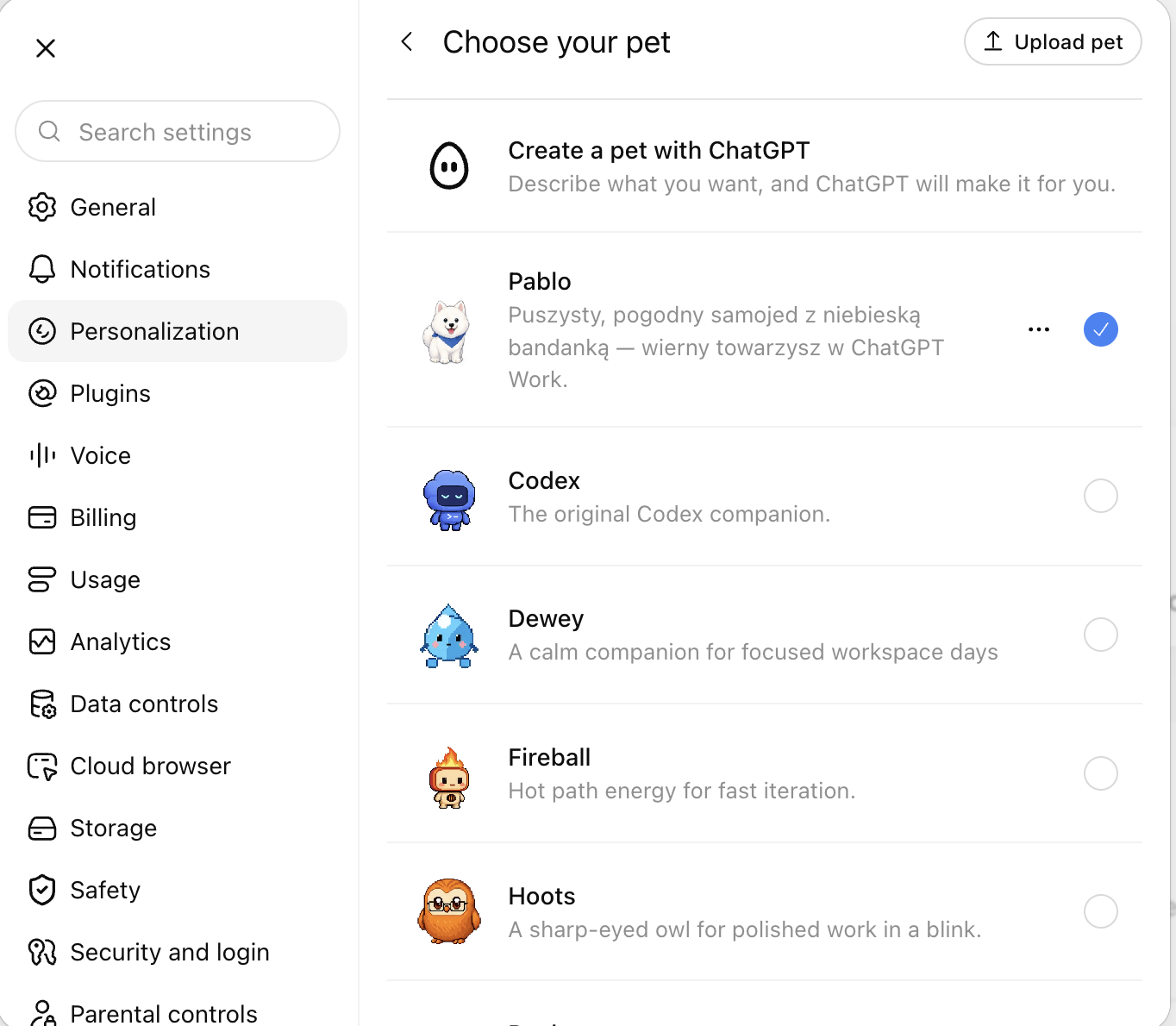
Możesz również wejść w:
Settings → Pets
Następnie:
Wybierz jednego z gotowych pupili.
Otwórz dowolną rozmowę.
Wpisz komendę:/pet
Możesz też otworzyć menu poleceń i wybrać Wake Pet.
Pupil pojawi się na ekranie i zacznie towarzyszyć Ci podczas korzystania z ChatGPT.
Jeśli chcesz go schować, ponownie wpisz:/pet
Możesz także wybrać Tuck Away Pet w menu poleceń albo przejść do: Settings → Pets → Tuck Away Pet
Pozycja pupila oraz Twój wybór zostaną zapamiętane po ponownym uruchomieniu aplikacji.
Jak stworzyć własnego pupila? 🎨
Możemy wybrać jednego z gotowych towarzyszy albo stworzyć całkowicie własnego. Ja oczywiście chciałam Pabla. ChatGPT — ciekawe dlaczego? — od razu zaproponował mi białego, puszystego samojeda. 😉
Tworzenie własnego pupila odbywa się w aplikacji desktopowej ChatGPT:
Otwórz aplikację ChatGPT na komputerze.
Wejdź w Settings.
Wybierz zakładkę Pets.
Kliknij Create your own pet.
Aplikacja automatycznie zainstaluje wbudowany skill hatch-pet.
ChatGPT odświeży listę dostępnych skilli.
Następnie automatycznie otworzy się nowa rozmowa.
W nowym czacie opisz pupila, którego chcesz stworzyć.
Wyślij wiadomość i poczekaj, aż ChatGPT zakończy pracę.
Wróć do Settings → Pets.
Kliknij Refresh.
Wybierz swojego nowego pupila z listy.
Dopiero po odświeżeniu listy stworzony pupil pojawi się w ustawieniach i będzie można go aktywować.
Co napisać podczas tworzenia pupila? Nie potrzebujesz skomplikowanego ani technicznego promptu. Wystarczy opisać zwierzę własnymi słowami. Ja mogłabym napisać na przykład:
Chcę stworzyć Pabla — białego, bardzo puszystego samojeda. Powinien być uśmiechnięty, ciekawski i trochę bezczelny. Ma przypominać mojego prawdziwego psa. Powinien mieć duży, puszysty ogon, czarne oczy, czarny nos i charakterystyczny uśmiech samojeda.
ChatGPT może zadać dodatkowe pytania dotyczące wyglądu lub charakteru pupila.
Możesz też poprosić o konkretne poprawki:
„Zrób mu bardziej puszysty ogon”.
„Powinien mieć większy uśmiech”.
„Niech wygląda bardziej jak samojed”.
„Dodaj mu charakterystyczną minę Pabla”.
„Niech będzie bardziej zabawny i mniej grzeczny”.
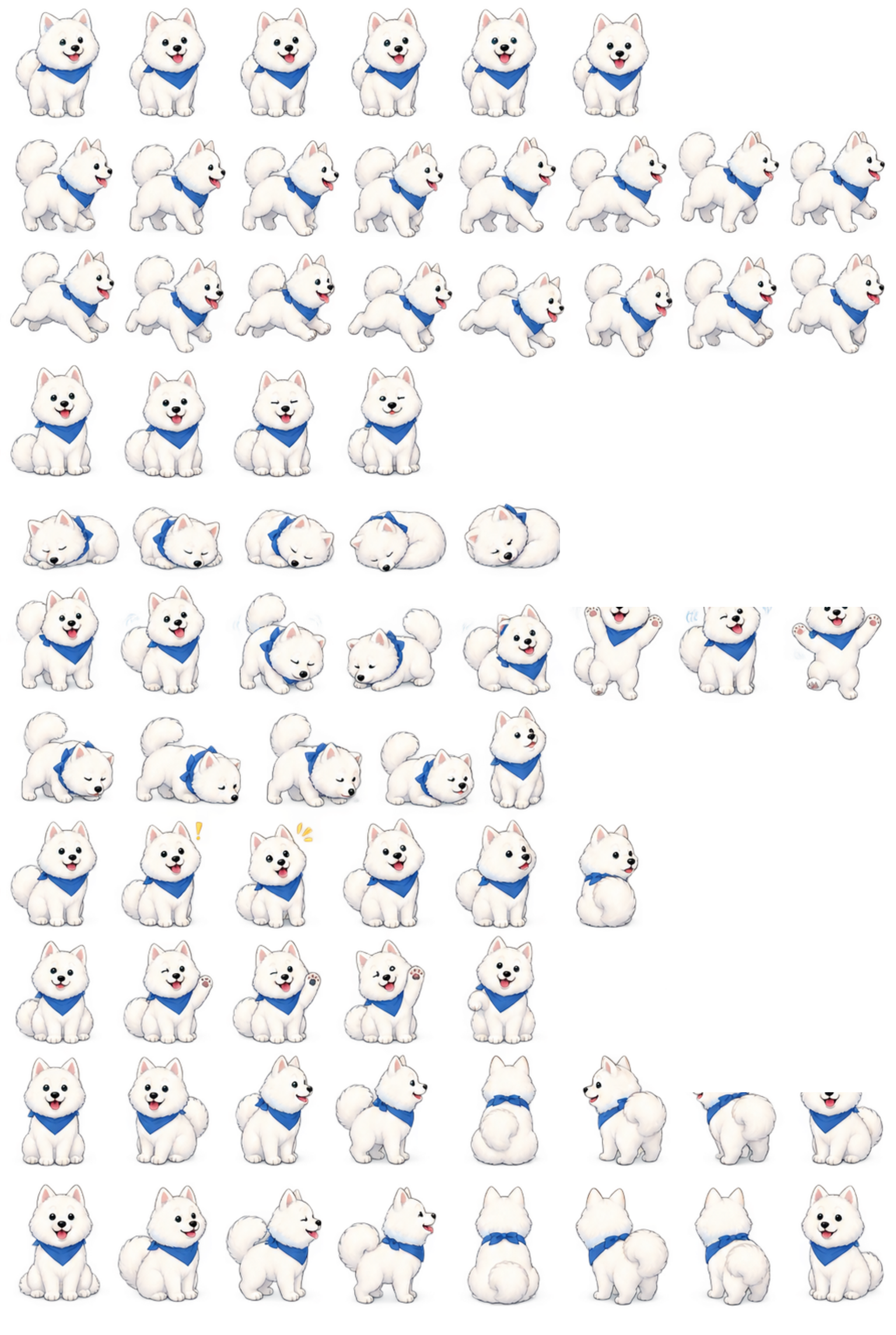
ChatGPT przygotuje pupila na podstawie Twojego opisu. Kiedy proces zostanie zakończony, wróć do Settings → Pets, kliknij Refresh i wybierz go z listy. Wynikiem moich starań został oczywiście Pablo. 🙂 Ważne: własny pupil nie synchronizuje się automatycznie z przeglądarką Customowe pupile tworzone w aplikacji desktopowej są przechowywane lokalnie na komputerze.
Oznacza to, że własny pupil nie synchronizuje się automatycznie z wersją przeglądarkową ChatGPT. Jeżeli stworzysz go w aplikacji na jednym komputerze, nie musi pojawić się w ChatGPT otwartym w przeglądarce albo na innym urządzeniu.
To ważna różnica między personalizacją sposobu komunikacji a tworzeniem pupila:
osobowość, charakterystyki i własne instrukcje możesz ustawić w przeglądarce,
własnego animowanego pupila tworzysz w aplikacji desktopowej,
customowy pupil jest zapisywany lokalnie na komputerze.
Jak wybrać pupila w przeglądarce? 🌐
Jeżeli funkcja Pets jest dostępna na Twoim koncie i w Twoim workspace, w wersji przeglądarkowej możesz wybrać jednego z gotowych pupili.
W tym celu:
Otwórz Settings.
Przejdź do Personalization.
Wybierz Pet.
Kliknij Select pet.
Wybierz jednego z dostępnych pupili.
Jeśli nie chcesz korzystać z żadnego pupila, wybierz Default.
W przeglądarce możemy więc wybrać gotowego towarzysza, ale tworzenie własnego pupila odbywa się w aplikacji desktopowej.
Nie widzisz opcji Pets?
Funkcja Pets może nie być jeszcze dostępna na każdym koncie lub w każdym workspace.
Jeżeli jej nie widzisz:
Sprawdź, czy używasz najnowszej wersji aplikacji ChatGPT.
Zamknij i ponownie uruchom aplikację.
Sprawdź zarówno menu profilu, jak i Settings → Pets.
W przeglądarce zajrzyj do Settings → Personalization → Pet.
Jeżeli korzystasz z konta firmowego, dostępność funkcji może zależeć również od ustawień workspace.
Jeśli nadal nie widzisz tej opcji, sprawdź ponownie po kilku dniach.
U mnie funkcja pojawiła się na koncie ChatGPT Plus. Nie sprawdzałam jednak, czy jest ona dostępna również na kontach bezpłatnych, dlatego nie mogę powiedzieć, że Plus jest oficjalnym wymogiem.
OpenAI informuje jedynie, że możliwość wyboru pupila w przeglądarce pojawia się wtedy, gdy funkcja jest dostępna dla danego konta i workspace.
Czy warto personalizować ChatGPT?
Moim zdaniem tak — nawet jeśli nie potrzebujecie własnego Pabla. Dostosowanie osobowości, tonu odpowiedzi i własnych instrukcji zajmuje tylko kilka minut, a później bardzo ułatwia codzienne rozmowy. ChatGPT od początku wie, czy oczekujemy formalnej analizy, krótkiej odpowiedzi, wsparcia w porządkowaniu myśli czy bardziej swobodnej rozmowy. A pupil?
Pupil nie napisze za nas lepszego raportu, nie przeanalizuje danych i nie odpowie na wiadomości. Ale może pokazać, że ChatGPT nadal pracuje, zakończył zadanie albo czeka na naszą decyzję. I może przy tym wyglądać jak Pablo. Czy potrzebuję czegoś więcej? Nie sądzę. 😉
